تغییر رنگ انتخاب (Highlight) در ویندوز
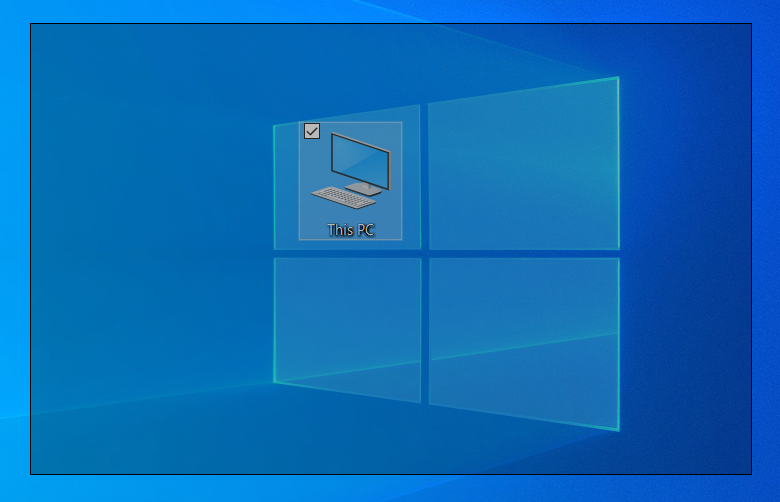
نحوه تغییر رنگ هایلایت در ویندوز 10
برای تغییر رنگ این “selection highlight” در ویندوز، متأسفانه گزینه مستقیمی از طریق تنظیمات گرافیکی ویندوز وجود ندارد. اما میتوان از طریق تغییراتی در رجیستری ویندوز یا از طریق تمهای سفارشی اقدام به تغییر این رنگ کرد. البته این کار کمی پیشرفته است و ممکن است به تمها یا برنامههای شخص ثالث نیاز داشته باشید.
مراحل تغییر رنگ highlight از طریق رجیستری:
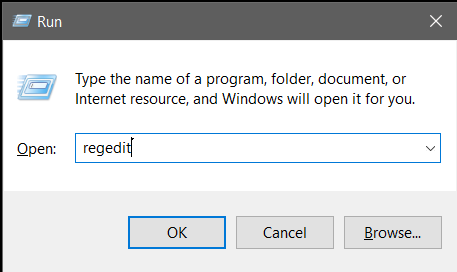
1. کلیدهای Windows + R را فشار دهید و عبارت `regedit` را وارد کنید تا ویرایشگر رجیستری باز شود.
2. به مسیر زیر بروید:
HKEY_CURRENT_USER\Control Panel\Colors
3. در این قسمت، دنبال کلیدهایی با نامهای `Hilight` و `HotTrackingColor` بگردید. اینها مقادیر مربوط به رنگهای هایلایت هستند.
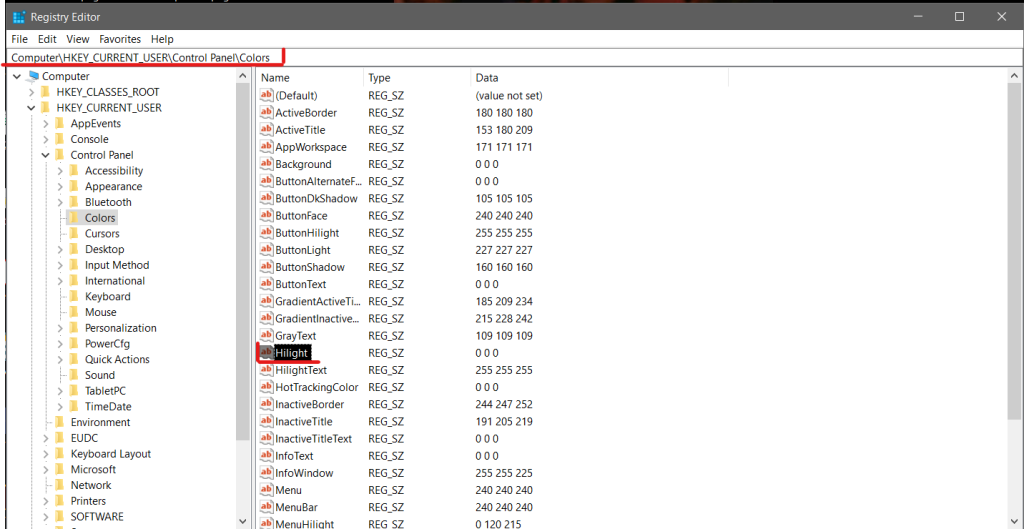
4. بر روی این کلیدها دابل کلیک کنید و مقادیر RGB رنگ دلخواه خود را وارد کنید.

5. بعد از انجام تغییرات، سیستم خود را ریاستارت کنید تا تغییرات اعمال شوند.
این روش میتواند تغییراتی در تم ویندوز و رنگهای انتخابی ایجاد کند. توجه داشته باشید که قبل از تغییر رجیستری بهتر است از تنظیمات آن یک بکاپ تهیه کنید.
